
Download McAfee VirusScan – kostenlos, schnell, sicherer Virenscanner für Windows & Mac
Übersicht
McAfee VirusScan ist ein leichtgewichtiges, on‑Demand‑Scanning‑Tool, das es Ihnen ermöglicht, einzelne Dateien auf Malware zu prüfen, ohne den Aufwand eines permanenten Echtzeitschutzes. Ursprünglich als McAfee Virex bekannt, wurde die Software im Laufe der Jahre verfeinert, um sich auf Geschwindigkeit, Einfachheit und zuverlässige Erkennung zu konzentrieren. Wenn Sie McAfee VirusScan herunterladen, erhalten Sie eine saubere Oberfläche, auf der Sie einfach eine Datei, einen Ordner oder sogar ein komprimiertes Archiv per Drag‑and‑Drop ziehen, und die Engine sofort die neuesten Virendefinitionen abfragt, um ein Ergebnis zu liefern. Das Programm ist besonders nützlich für Nutzer, die Dateien aus unbekannten Quellen erhalten – E‑Mail‑Anhänge, Downloads aus dem Internet oder gemeinsam genutzte Laufwerke – und vor dem Öffnen einen schnellen Zweit‑Meinungs‑Scan wünschen. Obwohl es keine umfassende Antiviren‑Suite ersetzt, füllt es eine Nische für diejenigen, die ein „Schnell‑Check“‑Tool benötigen, das leise im Hintergrund läuft, automatisch aktualisiert wird und die Leistungsbelastung, die oft mit groß angelegten Sicherheitssuiten einhergeht, vermeidet.
Eines der herausragenden Merkmale von McAfee VirusScan ist seine „no‑fuss“-Philosophie. Der Installer ist unkompliziert, und nach der ersten Einrichtung bleibt die Benutzeroberfläche im Hintergrund. Sie werden keine ständigen Pop‑Ups sehen, die Sie auffordern, ein Upgrade durchzuführen oder ein Abonnement zu verlängern; die Software ist wirklich kostenlos und konzentriert sich auf die Kernaufgabe – das Scannen.
Der Deinstallationsprozess ist jedoch etwas aufwändiger. McAfee stellt einen dedizierten Uninstaller bereit, der verwendet werden muss, oder Sie können ihn von vertrauenswürdigen Download‑Portalen wie Softonic beziehen. Einfaches Ziehen der App in den Papierkorb hinterlässt Restdienste, die Phantom‑Scans und Verlangsamungen verursachen können.
Diese Eigenart ist für alle, die einen sauberen Entfernungsprozess schätzen, erwähnenswert.
In Bezug auf Sicherheitsupdates ruft McAfee VirusScan die neuesten Definitionen aus der Cloud ab, jedes Mal wenn Sie einen Scan starten, und stellt sicher, dass Sie gegen die neuesten Bedrohungen geschützt sind. Wenn Sie die Versionsnummer der Definitionen manuell überprüfen möchten, bietet das Tool einen schnellen Link zu seiner Online‑Datenbank. Die Software unterstützt zudem geplante Scans, mit denen Sie bestimmte Ordner (zum Beispiel Ihr Download‑Verzeichnis) zu festgelegten Zeiten anvisieren können, was für automatisierten, wartungsarmen Schutz praktisch ist. Insgesamt bietet McAfee VirusScan ein fokussiertes, sicheres und benutzerfreundliches Erlebnis für sowohl Windows‑ als auch macOS‑Nutzer, die einen zuverlässigen Einmal‑Scanner benötigen.
Wichtige Funktionen & Installationsanleitung
Funktionsliste
- Drag‑and‑Drop‑Dateiscanning – sofortige Ergebnisse ohne Menünavigation.
- Automatische Definitionen‑Updates aus McAfees Cloud‑Datenbank.
- Geplante Scans für bestimmte Ordner oder Laufwerke.
- Leichtgewichtiger Fußabdruck – minimaler CPU- und Speicherverbrauch.
- Plattformübergreifende Unterstützung für Windows 10/11 und macOS Catalina und neuer.
- Sicherer, kostenloser Download ohne versteckte Abonnementfallen.
- Detaillierte Scan‑Berichte mit klaren Bedrohungsindikatoren.
- Integration mit McAfees Online‑Threat‑Intelligence‑Portal.
Installations‑ & Nutzungsanleitung
Das Herunterladen und Installieren von McAfee VirusScan ist ein Kinderspiel. Befolgen Sie diese Schritte, um das Tool auf Ihrem Computer zum Laufen zu bringen:
- Installer herunterladen: Besuchen Sie die offizielle McAfee‑Website oder ein renommiertes Software‑Repository. Klicken Sie auf die Schaltfläche „Download Free VirusScan“; die Datei heißt typischerweise
McAfeeVirusScanSetup.exefür Windows oderMcAfeeVirusScan.dmgfür macOS. - Installer ausführen: Doppelklicken Sie die heruntergeladene Datei. Unter Windows müssen Sie möglicherweise Administratorrechte gewähren; unter macOS ziehen Sie die App in Ihren Applications-Ordner.
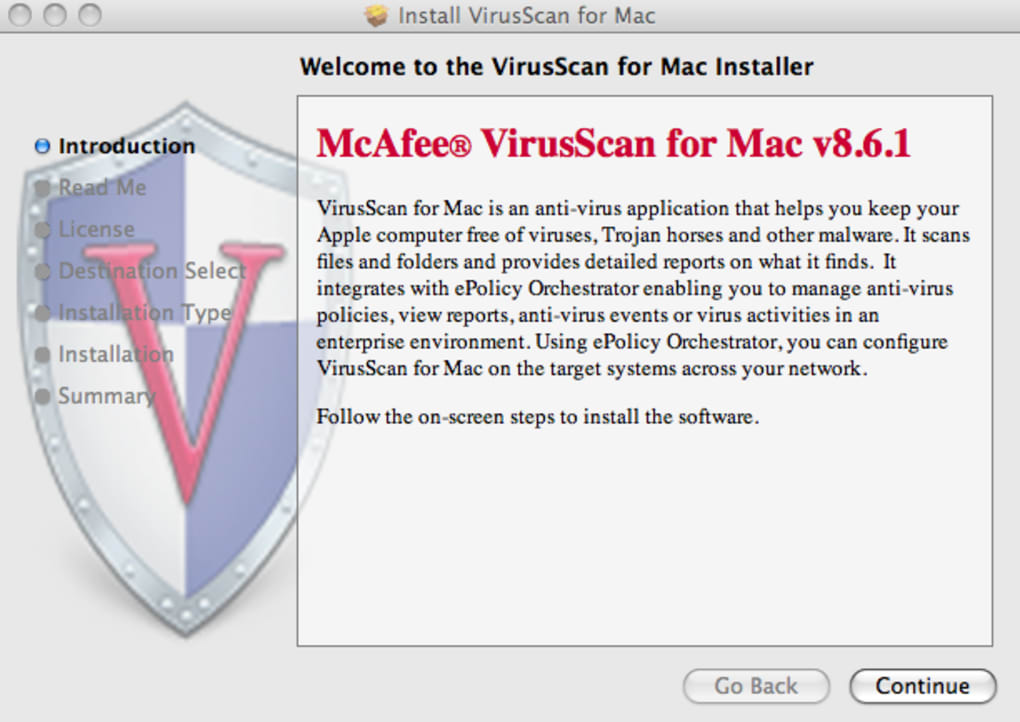
- Dem Assistenten auf dem Bildschirm folgen: Akzeptieren Sie die Endbenutzer‑Lizenzvereinbarung, wählen Sie den Standard‑Installationspfad und lassen Sie den Assistenten die notwendigen Dateien kopieren. Der Vorgang dauert etwa 2–3 Minuten auf einem typischen System.
- Die Anwendung starten: Nach der Installation öffnen Sie McAfee VirusScan. Sie sehen ein sauberes Fenster mit einer großen Drop‑Zone, die mit „Drag files here to scan“ beschriftet ist.
- Eine Datei scannen: Ziehen Sie eine beliebige Datei, einen Ordner oder ein Archiv auf die Drop‑Zone. Die Engine beginnt sofort mit dem Scannen und zeigt einen Fortschrittsbalken an.
- Ergebnisse prüfen: Sobald der Scan abgeschlossen ist, erweitert sich ein kleines Panel unterhalb der Drop‑Zone und zeigt das Ergebnis – „Keine Bedrohungen gefunden“ oder eine detaillierte Liste der erkannten Malware mit Behebungsoptionen.
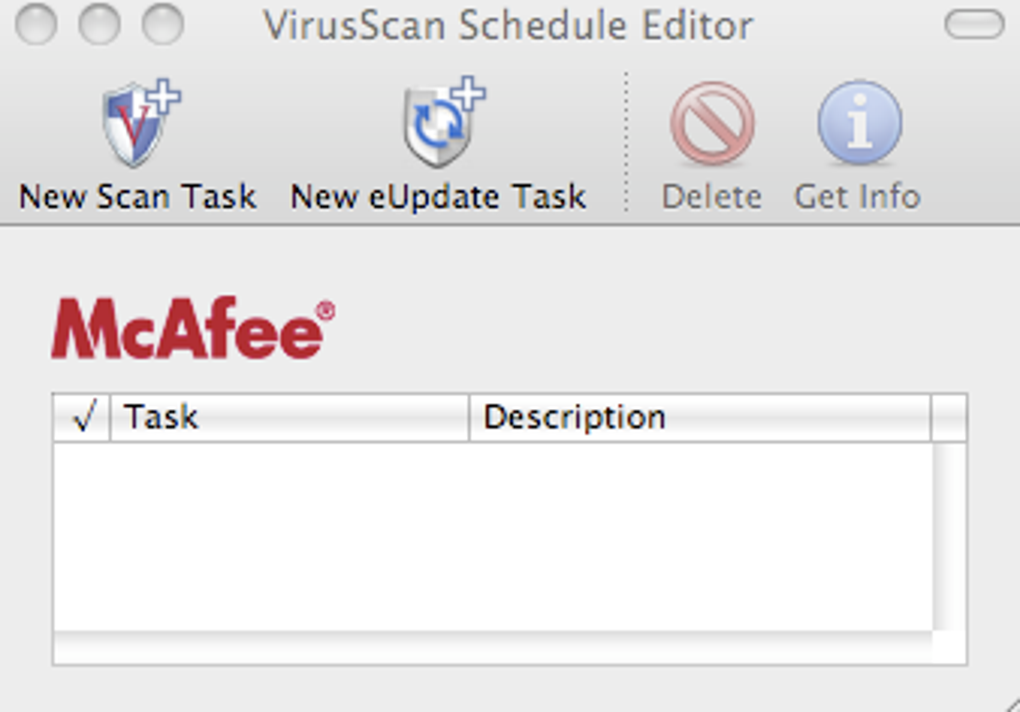
- Scans planen (optional): Klicken Sie auf das Zahnradsymbol „Settings“, navigieren Sie zum Reiter „Schedule“ und legen Sie einen wöchentlichen Scan für einen ausgewählten Ordner fest. Wählen Sie Tag, Uhrzeit und Häufigkeit, die zu Ihrer Routine passen.
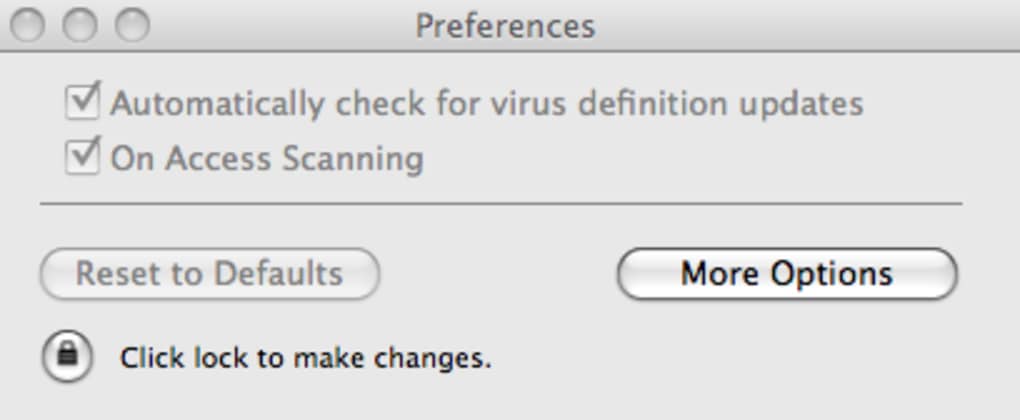
Das Aktualisieren der Definitionen erfolgt automatisch; jedes Mal, wenn Sie einen Scan starten, kontaktiert das Tool die Server von McAfee, um die neuesten Signaturen abzurufen. Wenn Sie jemals ein Update erzwingen müssen, öffnen Sie das Einstellungsmenü und klicken Sie auf „Check for updates now“. Denken Sie daran, dass sich der Uninstaller im selben Ordner wie die Anwendung befindet (Windows: C:\Program Files\McAfee\VirusScan\uninstall.exe; macOS: /Applications/McAfee VirusScan.app/Contents/Resources/uninstall.command). Verwenden Sie dieses Tool für eine saubere Entfernung.
Kompatibilität, Vor‑ und Nachteile
Unterstützte Betriebssysteme
McAfee VirusScan läuft auf den folgenden Plattformen:
- Windows 10, Windows 11 (64‑bit)
- macOS Catalina (10.15) and later (Intel & Apple Silicon)
Obwohl der Kern‑Scanner für Desktop‑Betriebssysteme entwickelt wurde, bietet McAfee auch begleitende Mobile‑Apps für Android und iOS, die ein ähnliches On‑Demand‑Scanning für auf Ihrem Gerät gespeicherte Dateien ermöglichen. Die Desktop‑Version bleibt jedoch die funktionsreichste und ist Gegenstand dieses Reviews.
Vorteile
- Schnelles, On‑Demand‑Scanning – Ergebnisse erscheinen innerhalb von Sekunden für die meisten Dateien.
- Leichtgewichtig – verbraucht minimale Systemressourcen und ist ideal für ältere Rechner.
- Kostenlos und ohne versteckte Gebühren – voll funktionsfähig ohne Abonnement.
- Automatische Definitionen‑Updates halten die Engine gegen neue Bedrohungen aktuell.
- Einfache Benutzeroberfläche – Drag‑and‑Drop‑Design ist intuitiv für Nutzer aller Erfahrungsstufen.
- Geplante Scans ermöglichen gezielte, periodische Prüfungen ohne manuellen Aufwand.
Nachteile
- Kein Echtzeitschutz – überwacht das System nicht kontinuierlich.
- Deinstallation erfordert den dedizierten Entferner; einfaches Löschen hinterlässt Reste.
- Begrenzte Konfigurationsoptionen im Vergleich zu Voll‑Suite‑Antivirenprodukten.
- Unterstützt nur Windows und macOS; keine native Linux‑Version.
- Gelegentliche Fehlalarme bei obskuren Dateitypen, die eine manuelle Überprüfung erfordern.
Häufig gestellte Fragen
Ist McAfee VirusScan komplett kostenlos?
Ja, die On‑Demand‑Version von McAfee VirusScan ist für den privaten Gebrauch kostenlos. Es gibt keine versteckten Abonnementgebühren oder Testzeiträume – herunterladen, installieren und sofort mit dem Scannen beginnen.
Kann ich McAfee VirusScan verwenden, um meinen gesamten Computer zu scannen?
Obwohl das Hauptdesign für Einzeldatei‑Prüfungen gedacht ist, können Sie manuell einen gesamten Ordner oder ein Laufwerk auf die Drop‑Zone ziehen, um einen umfassenderen Scan durchzuführen. Für regulären Vollsystem‑Schutz sollten Sie eine dedizierte Echtzeit‑Antiviren‑Suite in Betracht ziehen.
Wie oft wird die Virendefinitionsdatenbank aktualisiert?
Definitionen werden jedes Mal, wenn Sie einen Scan starten, automatisch aktualisiert und ziehen die neuesten Signaturen aus McAfees Cloud. Sie können ein Update auch manuell über das Einstellungsmenü auslösen.
Wird McAfee VirusScan meine bestehende Antivirensoftware beeinträchtigen?
Da VirusScan nicht als Echtzeit‑Dienst läuft, koexistiert es in der Regel problemlos mit anderen Antivirenprogrammen. Wenn Sie jedoch doppelte Scan‑Benachrichtigungen bemerken, können Sie den On‑Demand‑Scanner des anderen Produkts deaktivieren, um Verwirrungen zu vermeiden.
Was soll ich tun, wenn der Uninstaller fehlschlägt?
Laden Sie den offiziellen Uninstaller von McAfees Support‑Seite oder einer vertrauenswürdigen Quelle wie Softonic herunter. Führen Sie den Uninstaller als Administrator (Windows) bzw. mit erhöhten Rechten (macOS) aus, um alle Restdienste zu entfernen. Wenn Probleme weiterhin bestehen, verwenden Sie ein Drittanbieter‑Bereinigungstool, um verbleibende Dateien und Registry‑Einträge zu löschen.
Endgültiges Fazit & Handlungsaufruf
McAfee VirusScan überzeugt als unkompliziertes, kostenloses Dienstprogramm für alle, die einen schnellen Sanity‑Check verdächtiger Dateien benötigen. Seine Drag‑and‑Drop‑Oberfläche, automatischen Updates und geringe Systembelastung machen es zu einem hervorragenden Begleiter einer voll ausgestatteten Antiviren‑Suite. Obwohl es keinen Echtzeitschutz bietet und der Deinstallationsvorgang etwas umständlich sein kann, sind diese Kompromisse für Nutzer, die Geschwindigkeit und Einfachheit schätzen, geringfügig. Wenn Sie häufig E‑Mail‑Anhänge erhalten, Software aus dem Internet herunterladen oder Dateien über mehrere Geräte hinweg teilen, ist das Hinzufügen von McAfee VirusScan zu Ihrem Sicherheits‑Werkzeugkasten eine kluge Entscheidung.
Tech Review Desk
Bereit, Ihre Dateien zu sichern, ohne Ihren PC zu verlangsamen? Laden Sie jetzt McAfee VirusScan herunter und genießen Sie sofortiges, kostenloses Scannen für Windows und macOS.







